Agenda una visita
Elige un horario disponible en un anuncio, en persona o por videollamada, y adminístrala desde tu panel.
Elige un horario
- Paso 1Abre la vivienda y selecciona Programar visita.
- Paso 2Elige el tipo de visita: En persona o Videollamada, cuando el propietario ofrece las dos.
- Paso 3Elige un día y una hora. Los horarios están en la hora local de la propiedad.
- Paso 4Escribe tu nombre y tu correo. El teléfono y una nota son opcionales.
- Paso 5Selecciona el botón Agendar con tu horario.
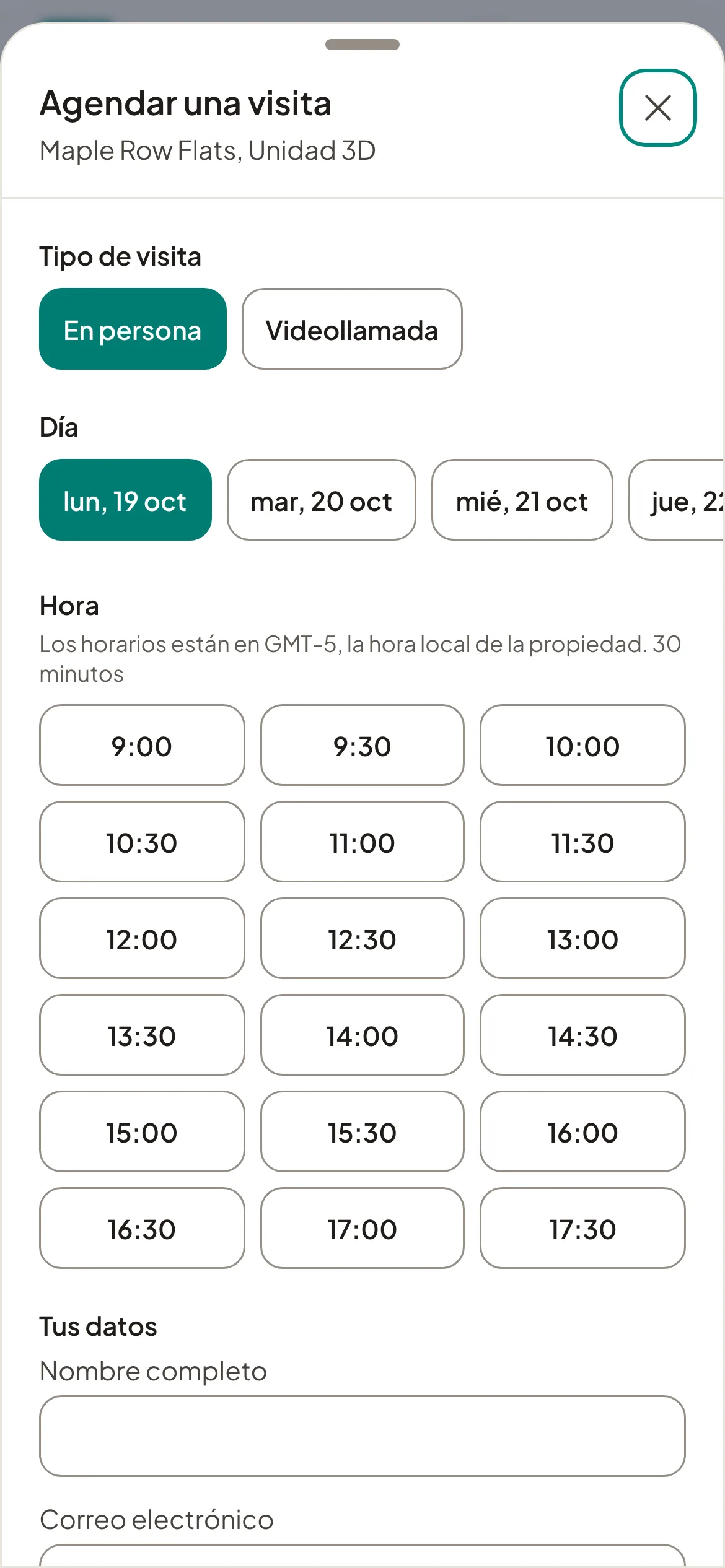
No necesitas una cuenta para agendar. Algunos propietarios confirman las visitas al momento y ves Visita agendada. Otros confirman cada solicitud; ves Visita solicitada y recibes un correo cuando responden.
Nota: Si un propietario no ha puesto su horario de visitas en línea, la ventana de visitas dice Las visitas se coordinan con la oficina de arrendamiento, con botones para escribir o llamar a la oficina. Usa cualquiera para acordar un horario.
Cambia o cancela
Con tu sesión iniciada, abre Visitas. Selecciona Reprogramar para mover tu visita a otro horario disponible, o Cancelar para cancelarla. En los dos casos se le avisa al propietario. Para una visita por video confirmada, aquí aparece Unirse a la visita por video.
¿Agendaste sin cuenta? Usa el enlace del correo de tu visita para verla, o selecciona Cancelar visita ahí. Las visitas que agendaste con un correo también aparecen en tu panel cuando inicias sesión con una cuenta que usa ese correo.
Recorridos virtuales
Algunos anuncios tienen un Recorrido virtual que puedes abrir cuando quieras, alojado en Matterport, YouTube, Vimeo, Kuula o CloudPano. No necesitas agendarlo.